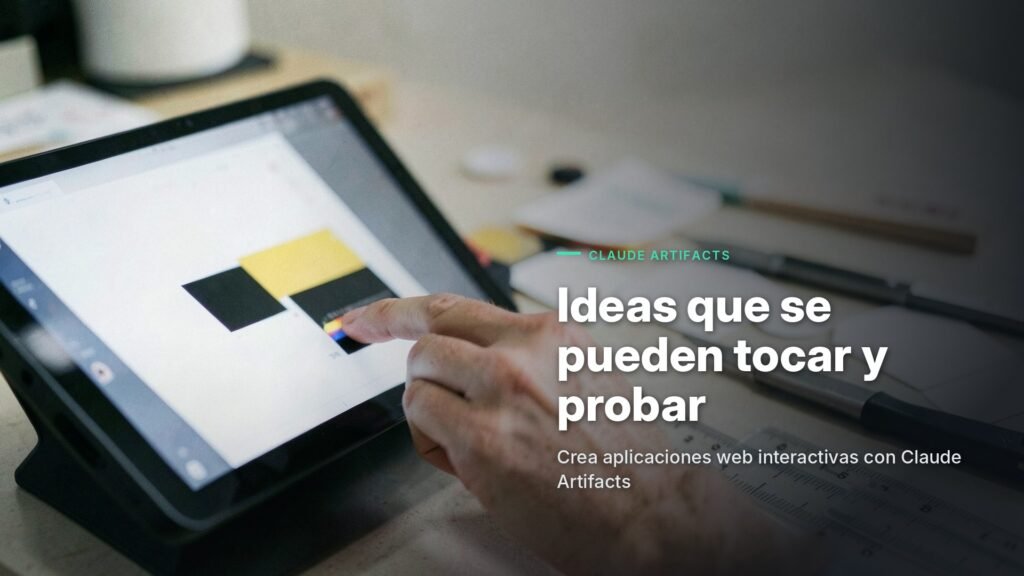
Si eres estudiante, profesional o creador de contenido y quieres transformar ideas en aplicaciones y herramientas interactivas sin desarrollar todo desde cero, Claude Artifacts puede ayudarte. Esta función de Claude permite crear prototipos, interfaces, documentos, visualizaciones y pequeñas aplicaciones mediante instrucciones en lenguaje natural.

Desde cero y sin necesidad de saber programar.
Leer la guía →En esta guía aprenderás qué son los Artifacts, cómo crearlos, modificarlos y compartirlos, además de conocer sus posibilidades y limitaciones.
¿Qué son los Claude Artifacts?
Los Artifacts de Claude son contenidos independientes que la inteligencia artificial genera durante una conversación. Pueden incluir aplicaciones interactivas, páginas web, fragmentos de código, diagramas, documentos, gráficos y otros recursos que puedes revisar y modificar.
Cuando Claude crea un Artifact, normalmente aparece en un espacio separado de la conversación. Desde allí puedes visualizar el resultado, solicitar cambios y continuar desarrollándolo sin tener que empezar de nuevo.
Qué puedes crear
- Interfaces visuales: botones, formularios, tarjetas, menús y paneles.
- Herramientas interactivas: calculadoras, cuestionarios, organizadores y simuladores.
- Visualizaciones: gráficos, diagramas y representaciones de datos.
- Contenido digital: documentos, presentaciones, diseños y prototipos.
- Aplicaciones con IA: herramientas que utilizan Claude para responder preguntas o generar contenido.
Cómo crear un Artifact paso a paso
1. Acceder a Claude y crear el contenido
Entra en Claude e inicia sesión. Puedes solicitar un Artifact directamente en una conversación describiendo lo que necesitas. También puedes utilizar las plantillas disponibles, según las funciones habilitadas en tu cuenta.
Por ejemplo: «Crea una calculadora que permita introducir dos números, sumarlos y mostrar el resultado en pantalla».
2. Revisar y modificar el Artifact
Cuando Claude genere el contenido, podrás visualizarlo en el espacio correspondiente. Si necesitas cambios, descríbelos mediante instrucciones adicionales.
Por ejemplo: «Cambia el color del botón a verde, aumenta el tamaño de los campos y agrega un mensaje cuando los datos sean incorrectos».
3. Añadir elementos interactivos
Puedes solicitar nuevos componentes para ampliar las funciones de tu herramienta. Por ejemplo, añadir botones para reiniciar cálculos, formularios para introducir información o tablas para presentar resultados.
También puedes pedir que Claude mejore la apariencia, adapte el diseño a dispositivos móviles o incorpore validaciones para evitar errores de entrada.
4. Probar y corregir errores
Utiliza la vista previa para comprobar que los elementos funcionan correctamente. Prueba diferentes datos, revisa los resultados y solicita modificaciones cuando encuentres problemas.
Si aparece un error, puedes utilizar la opción de corrección disponible o copiar el mensaje para pedirle a Claude que identifique y solucione el problema. No obstante, las correcciones automáticas no garantizan que todos los errores desaparezcan.
5. Guardar y compartir el resultado
Los Artifacts pueden permanecer disponibles en tu espacio de trabajo para que continúes editándolos. Las opciones para copiar, descargar, exportar o compartir dependen del tipo de contenido y del plan utilizado.
En los planes compatibles puedes compartir determinados Artifacts mediante enlaces y establecer permisos de acceso. Antes de hacerlo, revisa que el contenido no incluya información privada o documentos confidenciales.
Ejemplo práctico: calculadora interactiva
Imagina que quieres crear una herramienta para que tus compañeros calculen el promedio de tres calificaciones. Puedes escribir esta instrucción en Claude:
Crea una calculadora interactiva para introducir tres calificaciones.
Calcula el promedio y muestra:
- "Aprobado" si el promedio es igual o superior a 7.
- "Reprobado" si es inferior a 7.
Valida que los campos contengan números entre 0 y 10.
Incluye un botón para limpiar los campos y un diseño adaptable
a dispositivos móviles.
Claude puede generar una interfaz con campos de entrada, un botón para calcular, otro para reiniciar y un espacio para mostrar el resultado.
Después puedes solicitar mejoras, como mostrar el promedio con dos decimales, cambiar los colores o añadir una explicación del resultado. Este ejemplo demuestra cómo una instrucción detallada puede convertirse en una herramienta funcional sin escribir manualmente todo el código.
Limitaciones y consideraciones de integración
Aunque Claude Artifacts facilita la creación de prototipos y herramientas, es importante conocer algunas condiciones:
- Funciones disponibles: no todos los tipos de Artifact tienen las mismas capacidades. Algunas funciones requieren habilitar la ejecución de código y la creación de archivos desde la configuración de Claude.
- Integraciones externas: determinados planes permiten conectar Artifacts con aplicaciones y servicios mediante MCP (Model Context Protocol). El acceso depende de las conexiones disponibles y de los permisos autorizados.
- Almacenamiento: existe almacenamiento persistente para Artifacts en determinados planes de pago. No debes asumir que todos los proyectos guardan información de forma permanente.
- Seguridad: evita incluir contraseñas, claves privadas o información sensible en el código. Revisa los permisos antes de conectar servicios externos.
- Desarrollo profesional: un prototipo generado por IA no sustituye las pruebas de seguridad, rendimiento, accesibilidad y calidad necesarias antes de publicar una aplicación para uso real.
Si necesitas una aplicación con bases de datos, autenticación de usuarios o integraciones complejas, verifica las capacidades disponibles y considera utilizar una infraestructura de desarrollo externa.
Recomendaciones para seguir avanzando
Comienza con herramientas sencillas, como calculadoras, cuestionarios u organizadores de tareas. Cuando comprendas cómo funcionan los Artifacts, puedes experimentar con paneles de datos, prototipos y aplicaciones más completas.
Describe cada función con claridad, prueba los resultados y solicita mejoras progresivas. Así podrás aprovechar Claude como apoyo para desarrollar ideas y convertirlas en proyectos interactivos.
Sigue aprendiendo

Un proyecto guiado desde la idea inicial hasta un resultado funcional.
Leer la guía →- Cómo usar Claude AI paso a paso: guía para principiantes
- Qué es Claude, la IA de Anthropic: modelos y usos
Preguntas frecuentes
¿Puedo descargar un Artifact y guardarlo en GitHub?
En determinados Artifacts puedes consultar, copiar o descargar el contenido o el código disponible. Si obtienes archivos compatibles, puedes incorporarlos manualmente a un repositorio de GitHub. No debes asumir que todos los formatos de Artifact se exportan como proyectos HTML, CSS y JavaScript independientes.
¿Puedo conectar un Artifact con una API externa?
Algunas integraciones externas son posibles mediante conexiones compatibles con MCP, disponibles en determinados planes. El acceso requiere configurar los servicios y autorizar los permisos correspondientes. No es recomendable colocar claves secretas directamente en el código de una aplicación compartida.
¿Claude Artifacts permite guardar datos de forma permanente?
Sí, existe almacenamiento persistente para Artifacts en determinados planes, como Pro, Max, Team y Enterprise, sujeto a las funciones habilitadas. El almacenamiento no está disponible de la misma manera en todos los planes, por lo que conviene revisar la documentación antes de diseñar una aplicación que dependa de conservar datos.